

Deux cartes graphiques, mais une seule qui prend réellement les commandes : voilà le quotidien technique de nombreux PC portables modernes. L’ordinateur choisit, en coulisse, entre l’unité graphique intégrée, souvent estampillée Intel, et la carte dédiée NVIDIA ou AMD selon l’utilisation, pour privilégier la batterie ou la puissance. Ce choix automatique s’avère parfois mal inspiré, brisant net les élans de performances au profit de quelques minutes d’autonomie. Pour les utilisateurs exigeants, un simple compromis ne suffit plus : il devient urgent d’imposer la main la plus forte à sa machine et de sélectionner la puissance adaptée. Voici le chemin pour reprendre le contrôle et exploiter votre duo de GPU au maximum.
Étapes vers la solution
Commencez par un clic droit sur le bureau. Un menu contextuel apparaît : allez sur « Propriétés graphiques ». Là, le centre de gestion Intel Graphics and Media vous accueille. Classique, mais déterminant.
Dans la nouvelle fenêtre, orientez-vous vers l’onglet 3D et choisissez des réglages axés sur la performance. Cette étape dirige toute la puissance de la carte graphique dédiée vers les logiciels qui en demandent le plus.
Si le souci de lenteur perdure, vérifiez le « Mode Optimal » dans les options ; le désactiver peut parfois suffire à débloquer une situation compliquée.
Validez ensuite avec Appliquer : vos choix sont maintenant pris en compte.
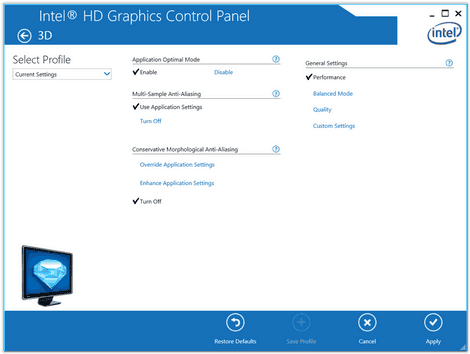
Poursuivez avec l’onglet Alimentation. Ici, adoptez sans hésiter les modes les plus performants. Si l’ordinateur fonctionne sur batterie, sélectionnez « Batterie » en bas à droite, et activez également « Haute performance » pour garder le niveau, même sans secteur.
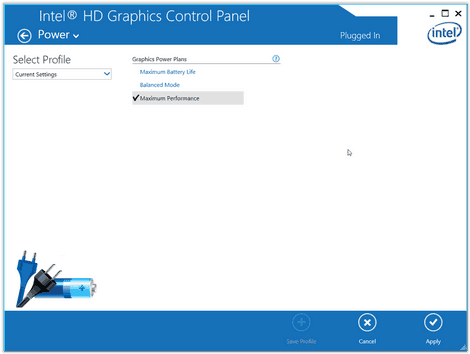
Fermez ce panneau. Il est temps de passer à la carte graphique principale. Un clic droit supplémentaire permet d’ouvrir le panneau NVIDIA ou ATI/AMD Radeon, selon votre configuration matérielle.
Cartes graphiques NVIDIA
Pour un GPU NVIDIA, ouvrez « Ajuster les paramètres d’image avec l’aperçu ». Sélectionnez « Utiliser les paramètres avancés d’image 3D », puis appliquez.
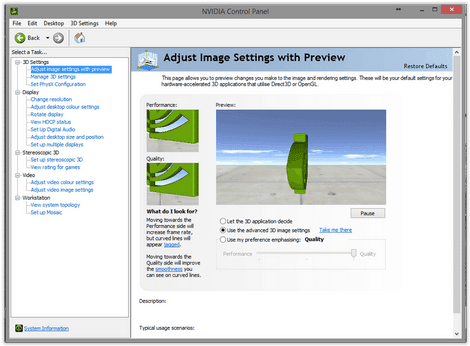
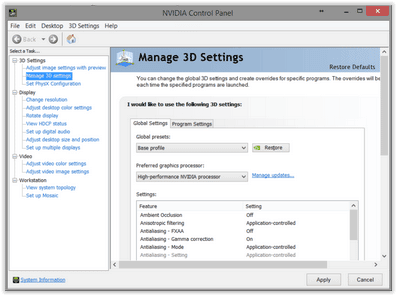
Puis, rendez-vous dans « Gérer les paramètres 3D ». Sélectionnez, dans les paramètres globaux, le processeur NVIDIA hautes performances comme choix principal, et confirmez.
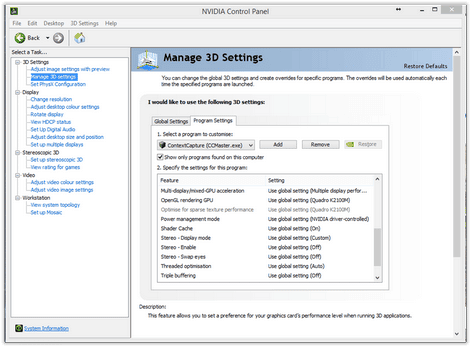
Dans l’onglet des paramètres de programme, cherchez l’application concernée ou ajoutez-la à la liste via le bouton dédié. Indiquez directement son exécutable, par exemple : « C:\Program Files\Bentley\ContextCapture Center\bin\CCMaster.exe » pour ContextCapture.
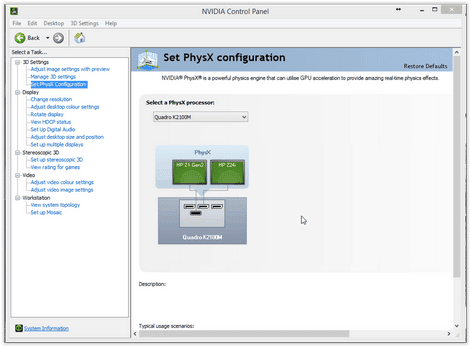
Direction la section « Définir la configuration PhysX » : dans le menu, choisissez la carte NVIDIA comme processeur. Appliquez, puis relancez votre logiciel pour observer le changement.
Si la démarche n’aboutit toujours pas, le téléchargement des derniers pilotes directement sur www.nvidia.com s’impose. Préférez toujours ce canal plutôt que Windows Update pour éviter les mauvaises surprises.
ATI / AMD Radeon
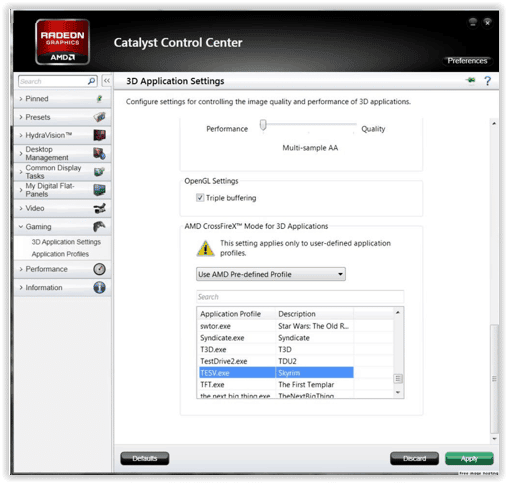
Notez-le bien : la navigation peut varier selon votre version du Catalyst Control Center AMD. Même si les intitulés diffèrent, la logique reste identique à l’essentiel décrit ci-dessus.
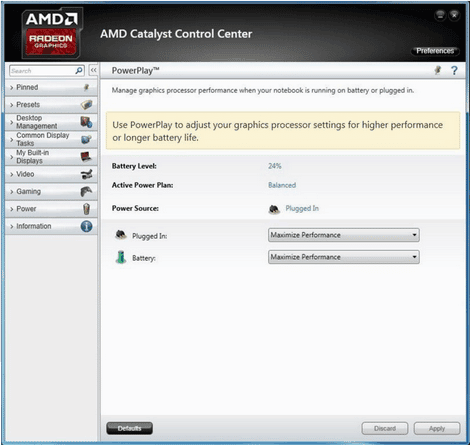
Via le menu Graphiques > PowerPlay, sélectionnez systématiquement les profils performances, sur batterie comme sur secteur. Cliquez sur Appliquer à chaque modification.
Si possible, accédez au menu Graphiques > 3D et poussez le curseur en faveur des « Performances », puis appliquez le paramétrage.
Précaution : selon le modèle ATI, il se peut que cette fonction ne soit pas disponible.
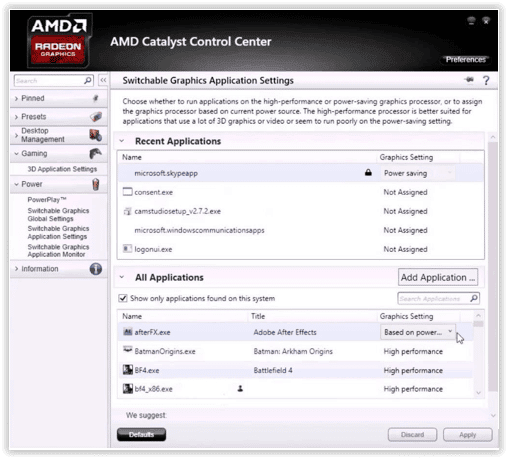
Si votre Catalyst Control Center dispose de l’onglet « Graphiques commutables », cherchez l’application à optimiser (exemple : « C:\Program Files\Bentley\ContextCapture Center\bin\CCMaster.exe ») et attribuez le mode « Haute Performance ».
Appliquez pour enregistrer la modification.
Pour que tout prenne effet, redémarrez le PC puis lancez à nouveau le programme qui posait souci. En cas de blocage persistant, préférez la solution officielle : www.amd.com, pour trouver les pilotes exacts, gage de compatibilité, loin des versions génériques de Windows Update.
Votre carte graphique dans le PC est-elle activée ?
Entreprises et bricoleurs poussent souvent l’optimisation à l’achat, choisissant de monter eux-mêmes leur station. Le bon fonctionnement de la carte graphique marque alors la frontière entre simple affichage et réelle expérience numérique. Les méthodes expliquées plus haut permettent déjà une installation sereine, mais encore faut-il savoir si tout fonctionne, pour de bon. Quelques points méritent l’attention.
- Faites appel à un professionnel si vous n’êtes pas à l’aise avec ces manipulations, cela réduira immédiatement les risques d’erreur complexe à corriger.
- Un détour par le panneau de configuration du système permet d’accéder à toutes les options de la carte graphique, pour vérifier ou affiner ses réglages.
- Après montage, un bip au démarrage et l’écran qui reste noir ou figé sur un logo : souvent, ce genre de signal traduit une carte graphique mal connectée ou installée.
- Une fois la carte reconnue et activée, une icône de statut, souvent verte, apparaît à côté du périphérique dans le gestionnaire, preuve concrète que tout fonctionne normalement.
Si la carte graphique refuse de se déclarer pleinement, repartez des étapes précédentes ou contactez un spécialiste. Les manipulations à l’aveugle jouent rarement en faveur de la stabilité. La puissance graphique ne se résume pas à la rapidité sur les benchmarks : c’est la promesse d’un ordinateur prêt à tous les usages, sans compromis, ni ralentissements inutiles.